
 Thay Màn Hình
Cách tắt chế độ tự tăng giảm độ sáng màn hình iPhone
Chế độ tự tăng giảm độ sáng màn hình trên iPhone giúp tiết kiệm pin và bảo vệ mắt, nhưng đôi khi nó có thể gây khó chịu khi độ sáng thay đổi không như ý muốn. Nếu bạn là người mới sử dụng iPhone hoặc cần một hướng dẫn đơn giản, bài viết này sẽ giúp bạn tắt tính năng này chỉ trong vài bước dễ dàng.
Tại sao nên tắt chế độ tự động điều chỉnh độ sáng?
Chế độ tự động điều chỉnh độ sáng dựa trên ánh sáng môi trường xung quanh, sử dụng cảm biến để phát hiện mức ánh sáng và tự động tăng hoặc giảm độ sáng màn hình cho phù hợp. Tuy nhiên, có nhiều lý do khiến người dùng muốn tắt tính năng này.
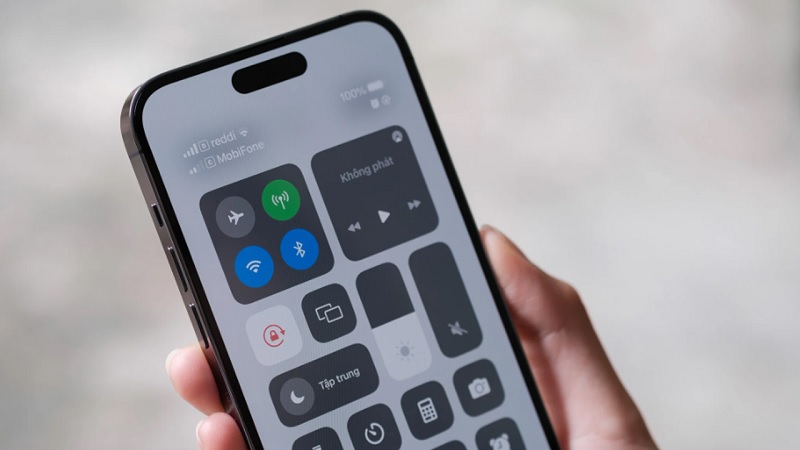
Một số người cảm thấy khó chịu khi độ sáng liên tục thay đổi, đặc biệt khi di chuyển giữa các môi trường có mức ánh sáng khác nhau. Việc màn hình đột ngột sáng hơn hoặc tối hơn có thể gây mất tập trung khi đang xem video, đọc tin nhắn hay làm việc quan trọng.
Ngoài ra, đôi khi cảm biến ánh sáng có thể điều chỉnh không chính xác theo mong muốn của bạn. Có thể bạn đang ở trong phòng mà cảm thấy màn hình quá tối hoặc quá sáng so với mức bạn cảm thấy thoải mái. Khi đó, việc giữ độ sáng cố định sẽ giúp bạn dễ nhìn và kiểm soát tốt hơn.
Cách tắt chế độ tự tăng giảm độ sáng màn hình iPhone
Bước 1: Mở ứng dụng Cài đặt (Settings)
Trên màn hình chính của iPhone, tìm biểu tượng Cài đặt với hình bánh răng màu xám. Đây là biểu tượng quen thuộc thường nằm ở màn hình chính hoặc trong thư viện ứng dụng. Nhấn vào biểu tượng này để mở ứng dụng Cài đặt.
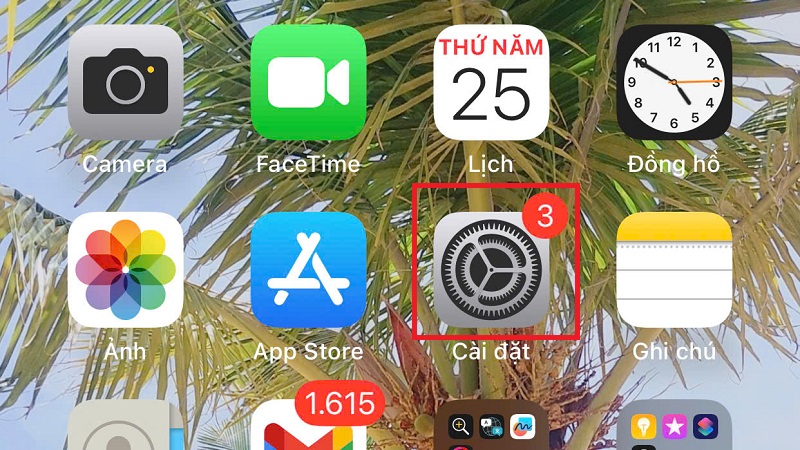
Bước 2: Vào mục “Màn Hình & Độ Sáng” (Display & Brightness)
Sau khi mở Cài đặt, bạn sẽ thấy một danh sách dài các tùy chọn. Cuộn xuống cho đến khi tìm thấy mục có tên “Màn hình & Độ sáng” (Display & Brightness). Mục này thường nằm ở phần đầu của danh sách, ngay sau các thông tin tài khoản Apple ID. Nhấn vào mục này để tiếp tục.
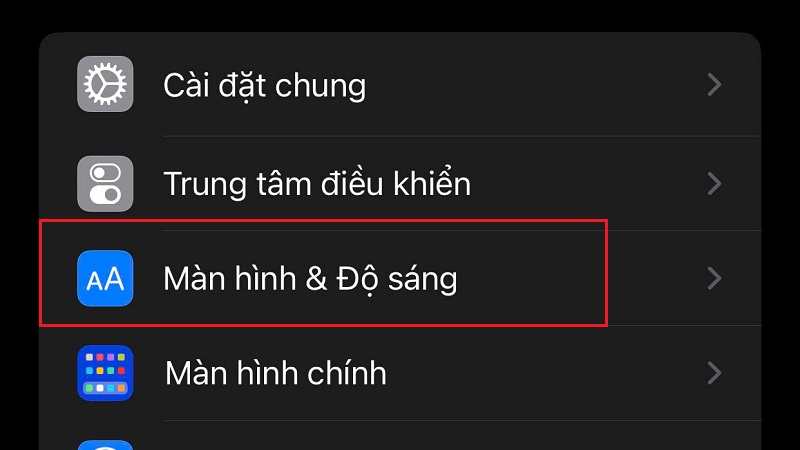
Bước 3: Tắt chế độ “Tự động điều chỉnh” (Auto-Brightness)
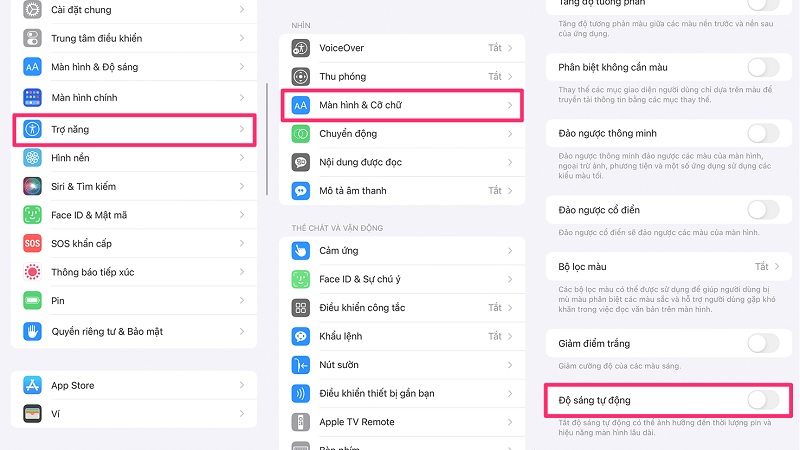
Trong phần Màn hình & Độ sáng, bạn sẽ thấy nhiều tùy chọn liên quan đến hiển thị. Tìm tùy chọn có tên “Tự động” (Auto-Brightness) hoặc “Độ sáng tự động”. Bên cạnh tên này sẽ có một công tắc màu xanh lá cây nếu tính năng đang bật.
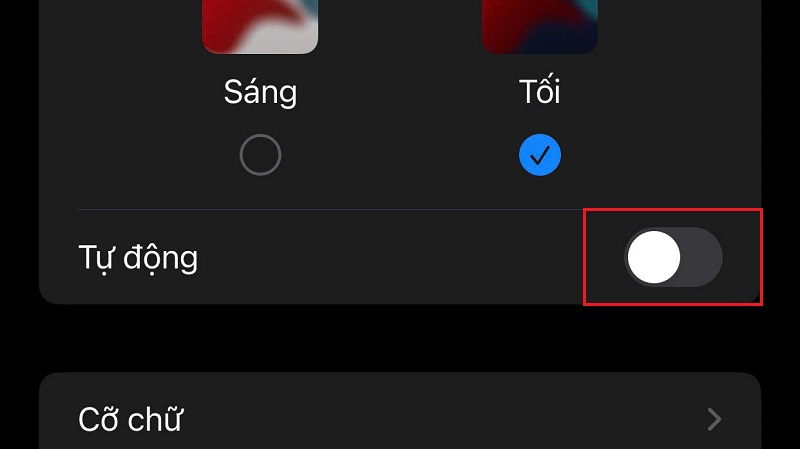
Để tắt chế độ tự động, hãy chạm vào công tắc và gạt nó sang bên trái. Khi công tắc chuyển sang màu xám, điều đó có nghĩa là bạn đã tắt thành công chế độ tự động điều chỉnh độ sáng.
Lưu ý quan trọng: Trên một số phiên bản iOS mới hơn, tùy chọn Auto-Brightness có thể nằm ở vị trí khác. Nếu bạn không tìm thấy trong mục Màn hình & Độ sáng, hãy thử tìm theo đường dẫn: Cài đặt -> Trợ năng (Accessibility) -> Hiển thị & Kích thước văn bản (Display & Text Size), sau đó cuộn xuống dưới cùng để tìm mục Tự động điều chỉnh độ sáng.
Bước 4: Điều chỉnh độ sáng thủ công (Tùy chọn)
Sau khi tắt chế độ tự động, bạn hoàn toàn có thể điều chỉnh độ sáng màn hình theo ý muốn. Ngay trong phần Màn hình & Độ sáng, bạn sẽ thấy một thanh trượt điều chỉnh độ sáng ở phía trên.
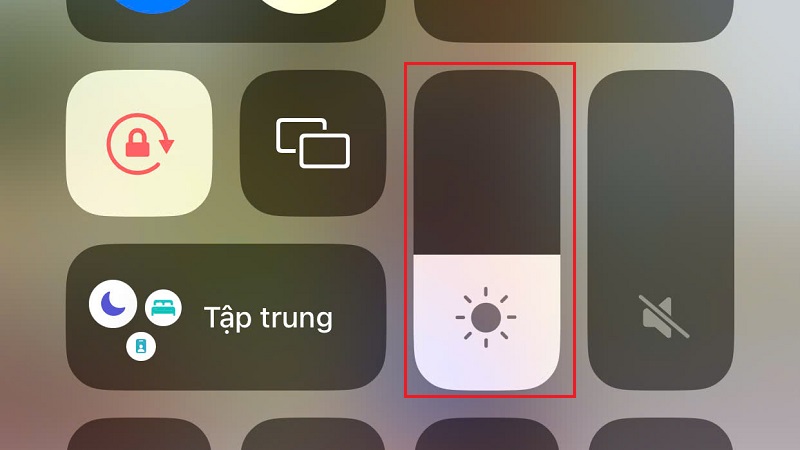
Để giảm độ sáng, hãy kéo thanh trượt sang bên trái. Ngược lại, để tăng độ sáng, kéo thanh trượt sang bên phải. Bạn có thể điều chỉnh cho đến khi tìm được mức độ sáng phù hợp với mắt và môi trường của mình.
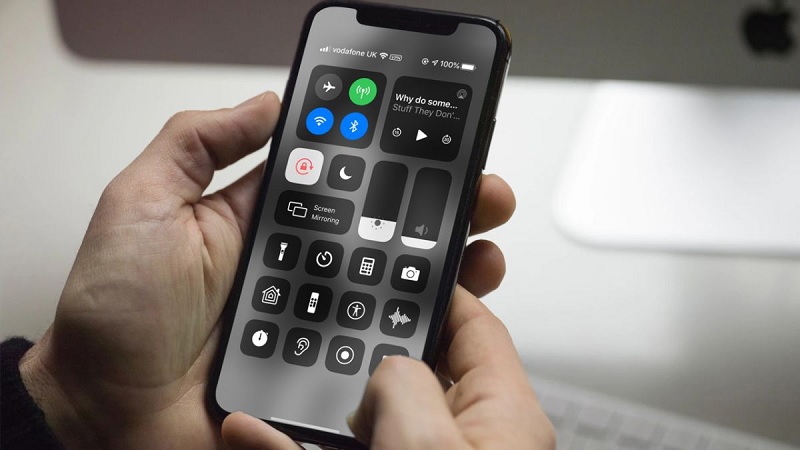
Mẹo nhanh: Bạn cũng có thể điều chỉnh độ sáng nhanh chóng thông qua Trung tâm điều khiển (Control Center). Với iPhone X trở lên, vuốt từ góc trên bên phải màn hình xuống. Với iPhone 8 trở xuống, vuốt từ dưới màn hình lên trên. Sau đó, kéo thanh trượt độ sáng để điều chỉnh ngay lập tức.
Bước 5: Kiểm tra lại
Sau khi hoàn thành các bước trên, hãy thoát ra màn hình chính và kiểm tra xem độ sáng màn hình có còn thay đổi tự động hay không. Bạn có thể thử di chuyển đến nơi có ánh sáng mạnh hơn hoặc yếu hơn, ví dụ từ trong phòng ra ngoài trời hoặc ngược lại.
Nếu độ sáng màn hình vẫn giữ nguyên mức bạn đã đặt và không tự động thay đổi theo ánh sáng môi trường, chúc mừng bạn đã tắt thành công chế độ tự động điều chỉnh độ sáng!
Lưu ý khi tắt chế độ tự tăng giảm độ sáng
Sau khi tắt chế độ tự động, có một số điều quan trọng bạn cần lưu ý để có trải nghiệm tốt nhất và bảo vệ cả thiết bị lẫn sức khỏe của mình.
Tiết kiệm pin
Độ sáng màn hình là một trong những yếu tố tiêu tốn pin nhiều nhất trên iPhone. Khi bạn tắt chế độ tự động và giữ độ sáng ở mức cao, pin sẽ hao hụt nhanh hơn. Do đó, nếu muốn kéo dài thời lượng pin, hãy điều chỉnh độ sáng thủ công ở mức thấp vừa đủ để nhìn rõ nội dung.
Một cách tốt là giảm độ sáng xuống khoảng 40-50% khi sử dụng trong nhà, và chỉ tăng lên mức cao hơn khi thực sự cần thiết, chẳng hạn khi ở ngoài trời dưới ánh nắng mặt trời.
Bảo vệ mắt
Việc sử dụng màn hình với độ sáng không phù hợp có thể gây mỏi mắt và ảnh hưởng đến thị lực trong dài hạn. Đặc biệt, bạn cần tránh để độ sáng quá cao trong môi trường tối, ví dụ như khi sử dụng iPhone ban đêm trong phòng ngủ.
Ánh sáng xanh từ màn hình quá sáng có thể gây khó ngủ và làm mỏi mắt. Bạn nên kết hợp với tính năng Night Shift (chế độ ban đêm) để giảm ánh sáng xanh, đồng thời điều chỉnh độ sáng xuống mức 20-30% khi sử dụng trong bóng tối.
Điều chỉnh linh hoạt theo môi trường
Vì đã tắt chế độ tự động, bạn cần chủ động điều chỉnh độ sáng khi chuyển môi trường. Ví dụ, khi bước từ trong nhà ra ngoài trời nắng, hãy nhớ tăng độ sáng lên để nhìn rõ màn hình. Ngược lại, khi vào nơi tối, hãy giảm độ sáng để thoải mái hơn.
Câu hỏi thường gặp về cách tắt chế độ tự tăng giảm độ sáng màn hình iPhone
1. Tắt chế độ tự động có làm hỏng iPhone không?
Hoàn toàn không. Việc tắt chế độ tự động điều chỉnh độ sáng là một tùy chọn hoàn toàn an toàn và được Apple thiết kế để người dùng có thể tự do lựa chọn. Tính năng này không ảnh hưởng đến phần cứng hay hệ thống của thiết bị. Bạn có thể tắt hoặc bật lại bất cứ lúc nào mà không gây hại gì cho iPhone.
2. Làm sao để bật lại chế độ tự động?
Nếu sau khi tắt bạn muốn sử dụng lại chế độ tự động điều chỉnh độ sáng, việc bật lại rất đơn giản. Chỉ cần lặp lại các bước trên: vào Cài đặt, chọn Màn hình & Độ sáng (hoặc Trợ năng > Hiển thị & Kích thước văn bản tùy theo phiên bản iOS), sau đó gạt công tắc Tự động sang phải. Khi công tắc chuyển sang màu xanh lá cây, chế độ tự động đã được bật trở lại.
3. Tôi có thể điều chỉnh độ sáng nhanh hơn không?
Có, bạn hoàn toàn có thể điều chỉnh độ sáng một cách nhanh chóng mà không cần vào Cài đặt. Với iPhone X trở lên, vuốt từ góc trên bên phải màn hình xuống để mở Trung tâm điều khiển (Control Center). Với iPhone 8 trở xuống, vuốt từ cạnh dưới màn hình lên trên. Sau đó, bạn sẽ thấy một thanh trượt với biểu tượng mặt trời, đó chính là thanh điều chỉnh độ sáng. Kéo lên hoặc xuống để thay đổi độ sáng ngay lập tức.
4. Tắt chế độ tự động có giúp tiết kiệm pin hơn không?
Điều này phụ thuộc vào cách bạn sử dụng. Chế độ tự động được thiết kế để tối ưu hóa độ sáng dựa trên ánh sáng môi trường, thường sẽ giúp tiết kiệm pin tốt hơn. Tuy nhiên, nếu bạn tắt chế độ tự động và chủ động giữ độ sáng ở mức thấp, bạn có thể tiết kiệm pin hiệu quả hơn. Ngược lại, nếu bạn để độ sáng cao suốt thời gian, pin sẽ hao hụt nhanh hơn so với để chế độ tự động.
5. Tại sao đã tắt mà độ sáng vẫn thay đổi?
Nếu bạn đã tắt chế độ Auto-Brightness nhưng độ sáng vẫn thay đổi, có thể do các tính năng khác đang hoạt động. Tính năng True Tone điều chỉnh nhiệt độ màu của màn hình dựa trên ánh sáng xung quanh, có thể tạo cảm giác độ sáng thay đổi dù thực tế không phải vậy. Ngoài ra, tính năng Night Shift cũng có thể làm màn hình trông tối hơn vào buổi tối. Hãy kiểm tra và tắt các tính năng này nếu cần trong phần Màn hình & Độ sáng.
6. Có cách nào để độ sáng tự động chỉ trong một số trường hợp không?
Hiện tại, iPhone không cho phép bạn thiết lập chế độ tự động chỉ hoạt động trong một số điều kiện cụ thể. Bạn chỉ có thể chọn bật hoặc tắt hoàn toàn. Tuy nhiên, bạn có thể sử dụng các phím tắt (Shortcuts) hoặc chế độ Focus để tự động điều chỉnh độ sáng theo lịch trình hoặc địa điểm, mặc dù điều này không liên quan trực tiếp đến cảm biến ánh sáng.
Tắt chế độ tự tăng giảm độ sáng trên iPhone là một thao tác cực kỳ đơn giản, phù hợp cho cả người mới sử dụng và người dùng lâu năm muốn có quyền kiểm soát hoàn toàn thiết bị của mình. Chỉ với vài bước đơn giản thông qua ứng dụng Cài đặt, bạn đã có thể giữ độ sáng màn hình ở mức mong muốn mà không bị thay đổi tự động.