 Thay Màn Hình
cách chạm màn hình sáng iPhone mà không cần nút nguồn siêu đơn giản
Bạn có biết rằng iPhone có thể bật sáng màn hình mà không cần nhấn nút nguồn? Đây là một trong những tính năng tiện lợi mà Apple tích hợp giúp người dùng tiết kiệm thời gian và bảo vệ nút nguồn tốt hơn. Bài viết này sẽ hướng dẫn chi tiết các cách chạm màn hình sáng iPhone dễ dàng và hiệu quả nhất.
Chạm sáng màn hình iPhone là gì?
Chạm sáng màn hình (Tap to Wake) là tính năng cho phép bạn đánh thức màn hình iPhone chỉ bằng cách chạm nhẹ vào màn hình, thay vì phải nhấn nút nguồn hoặc nút Home. Tính năng này lần đầu tiên được Apple giới thiệu trên iPhone X vào năm 2017 và đã trở thành một trong những tiện ích được người dùng yêu thích nhất.
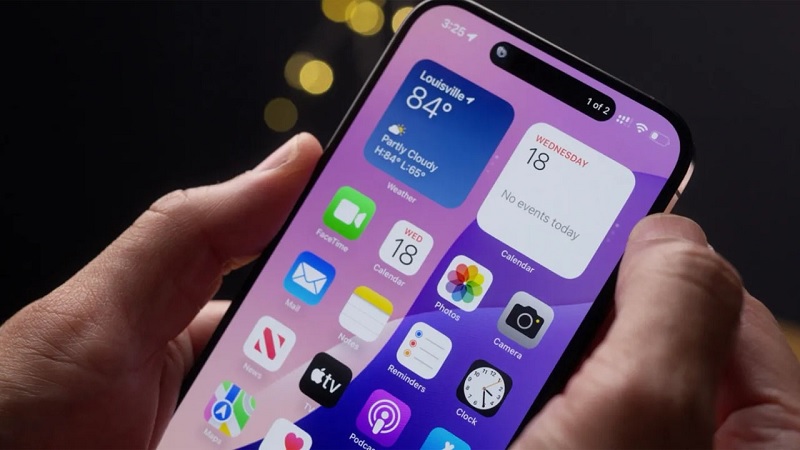
Với Tap to Wake, bạn có thể nhanh chóng xem thông báo, kiểm tra giờ, hoặc mở khóa iPhone mà không cần thao tác phức tạp. Điều này đặc biệt hữu ích khi iPhone đang đặt trên bàn hoặc khi bạn đang cầm điện thoại bằng một tay.
Các cách chạm màn hình sáng iPhone mà không cần nút nguồn
1. Sử dụng tính năng Tap to Wake (Chạm để đánh thức)
Đây là phương pháp phổ biến và dễ sử dụng nhất trên các dòng iPhone hiện đại.
Cách bật tính năng Tap to Wake:
Mở ứng dụng Cài đặt (Settings)
Chọn Trợ năng (Accessibility)
Chọn Cảm ứng (Touch)
Bật tùy chọn Chạm để bật màn hình (Tap to Wake)
Sau khi bật, bạn chỉ cần chạm nhẹ một lần vào màn hình iPhone để đánh thức thiết bị.
Lưu ý: Tính năng này chỉ có sẵn trên các dòng iPhone sử dụng màn hình OLED, bao gồm iPhone X và các phiên bản mới hơn, cùng với iPhone SE (thế hệ thứ 2 và thứ 3).
2. Nhấc iPhone lên (Raise to Wake)
Tính năng Nhấc để Đánh thức (Raise to Wake) tự động bật sáng màn hình khi bạn nhấc iPhone lên, nhờ vào cảm biến gia tốc và con quay hồi chuyển tích hợp.
Cách bật Raise to Wake:
Vào Cài đặt -> Màn hình và Độ sáng (Display & Brightness)
Bật tùy chọn Nhấc để Đánh thức (Raise to Wake)
Tính năng này có sẵn trên iPhone 6s và các phiên bản mới hơn, hoạt động tự động mà không cần bạn chạm vào màn hình.
3. Sử dụng AssistiveTouch
AssistiveTouch là công cụ hỗ trợ mạnh mẽ giúp thay thế các nút vật lý bằng các thao tác chạm trên màn hình.
Cách thiết lập AssistiveTouch để đánh thức màn hình:
Mở Cài đặt -> chọn tiếp Trợ năng -> chọn vào Cảm ứng
Chọn AssistiveTouch và bật tính năng này
Tùy chỉnh menu AssistiveTouch để thêm chức năng “Khóa màn hình” hoặc các thao tác khác
Mặc dù AssistiveTouch không thể đánh thức màn hình khi đã tắt, nhưng nó hữu ích để khóa màn hình mà không cần nút nguồn.
4. Sử dụng Siri
Bạn có thể đánh thức iPhone bằng giọng nói thông qua Siri.
Cách thiết lập:
Vào Cài đặt -> Siri & Tìm kiếm
Bật tùy chọn Nghe “Này Siri” (Listen for “Hey Siri”)
Hoàn tất quá trình thiết lập giọng nói
Sau đó, bạn chỉ cần nói “Này Siri” để đánh thức iPhone và ra lệnh cho trợ lý ảo.
Lợi ích của việc chạm vào màn hình để sáng iPhone

Tiện lợi và nhanh chóng: Bạn không cần tìm kiếm nút nguồn, đặc biệt hữu ích khi iPhone đang nằm trên bàn hoặc trong túi.
Bảo vệ nút nguồn: Giảm tần suất sử dụng nút vật lý, kéo dài tuổi thọ của nút nguồn.
Kiểm tra thông báo dễ dàng: Xem nhanh thông báo mà không cần mở khóa hoàn toàn thiết bị.
Tiết kiệm thời gian: Tối ưu hóa trải nghiệm người dùng với thao tác đơn giản, trực quan.
Một số lưu ý khi sử dụng
Tiêu thụ pin: Tính năng Tap to Wake và Raise to Wake có thể tiêu tốn pin nhiều hơn một chút do màn hình thường xuyên bật sáng. Tuy nhiên, với màn hình OLED, mức tiêu thụ này là rất nhỏ.
Chạm nhầm: Trong một số trường hợp, màn hình có thể bật sáng khi bạn không có ý định, ví dụ khi iPhone nằm trong túi hoặc va chạm nhẹ.
Tắt tính năng khi không cần: Nếu bạn cảm thấy tính năng này gây phiền toái, bạn có thể tắt bất cứ lúc nào trong phần Cài đặt.
Chạm sáng màn hình iPhone là một tính năng thông minh và tiện lợi giúp nâng cao trải nghiệm người dùng. Với nhiều phương pháp khác nhau như Tap to Wake, Raise to Wake, AssistiveTouch, Back Tap và Siri, bạn có thể dễ dàng đánh thức iPhone mà không cần sử dụng nút nguồn. Hãy thử nghiệm các phương pháp này để tìm ra cách phù hợp nhất với thói quen sử dụng của bạn.
Nếu bạn đang sử dụng iPhone đời mới với màn hình OLED, đừng quên bật tính năng Tap to Wake để tận hưởng sự tiện lợi tối đa. Đối với các dòng iPhone cũ hơn, Raise to Wake vẫn là một lựa chọn tuyệt vời để tiết kiệm thời gian và bảo vệ nút nguồn của thiết bị.