
 Thay Màn Hình
Phải làm gì khi iPhone hết dung lượng lưu trữ? Cách xử lý hiệu quả nhất
Bạn đang gặp phải thông báo “Bộ nhớ iPhone sắp đầy” và không thể chụp ảnh, tải ứng dụng hay cập nhật hệ điều hành? Đây là tình trạng vô cùng phổ biến mà hàng triệu người dùng iPhone trên toàn thế giới phải đối mặt hàng ngày. Bài viết này sẽ hướng dẫn bạn các phương pháp được chuyên gia khuyên dùng để giải phóng dung lượng iPhone một cách an toàn và hiệu quả.
Tại sao iPhone của bạn lại hết dung lượng?
Trước khi tìm hiểu cách khắc phục, việc hiểu nguyên nhân sẽ giúp bạn tránh tình trạng tương tự trong tương lai. Theo nghiên cứu của Apple, các nguyên nhân chính bao gồm:
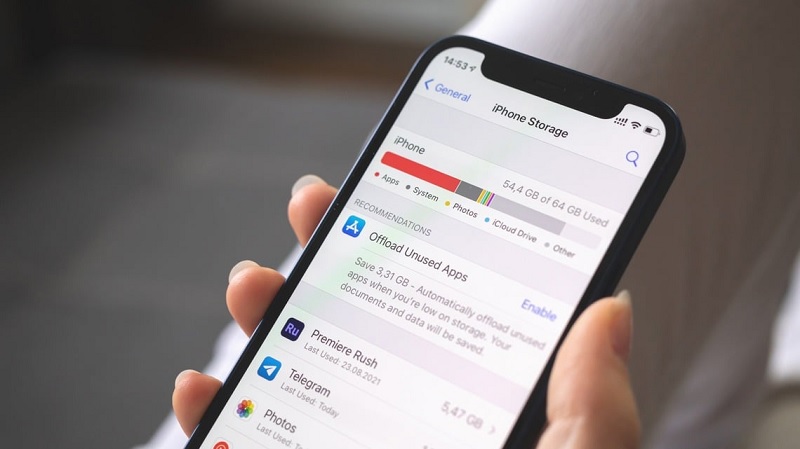
Ảnh và video chiếm dung lượng lớn nhất: Với camera iPhone ngày càng chất lượng cao, một bức ảnh ProRAW có thể nặng đến 75MB, video 4K 60fps chiếm khoảng 400MB mỗi phút quay. Nếu bạn thường xuyên chụp ảnh và quay video, thư viện ảnh có thể chiếm đến 70-80% tổng dung lượng máy.
Ứng dụng và dữ liệu cache: Các ứng dụng như Facebook, Instagram, TikTok tích lũy cache theo thời gian. Một ứng dụng mạng xã hội có thể tăng từ 200MB lên hơn 2GB chỉ sau vài tháng sử dụng do lưu trữ hình ảnh, video tạm thời.
Tin nhắn và file đính kèm: iMessage tự động lưu trữ tất cả hình ảnh, video, file đính kèm được gửi và nhận. Sau nhiều năm, dữ liệu này có thể chiếm hàng chục GB.
File tải xuống và tài liệu: PDF, tài liệu văn phòng, file ZIP và các file tải về từ Safari hoặc email thường bị người dùng quên và tồn đọng trong máy.
Cách xử lý iPhone khi hết dung lượng lưu trữ hiệu quả nhất
Kiểm tra và phân tích dung lượng iPhone
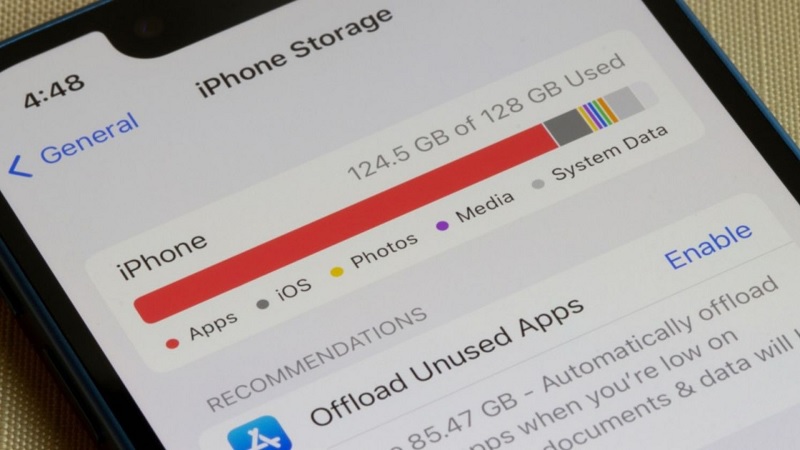
Bước đầu tiên và quan trọng nhất là xác định chính xác loại dữ liệu nào đang chiếm nhiều dung lượng nhất trên iPhone của bạn.
Hướng dẫn chi tiết:
- Mở ứng dụng Cài đặt (Settings)
- Chọn Cài đặt chung (General)
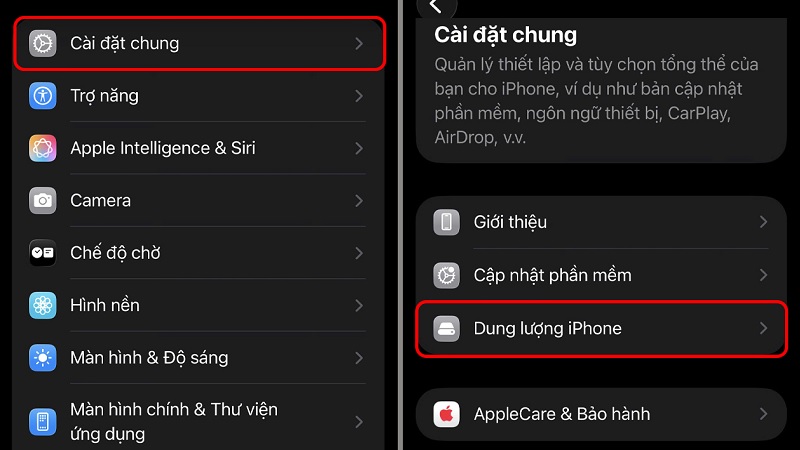
- Nhấn vào Dung lượng iPhone (iPhone Storage)
- Đợi vài giây để hệ thống phân tích
Màn hình này sẽ hiển thị biểu đồ màu sắc cho biết dung lượng được sử dụng bởi từng loại dữ liệu: Apps, Photos, Media, Mail, và System. Bên dưới là danh sách các ứng dụng được sắp xếp theo dung lượng từ cao đến thấp, kèm theo thông tin chi tiết về kích thước ứng dụng và dữ liệu của nó.
Tối ưu hóa thư viện ảnh và video
Ảnh và video thường là thủ phạm số một khiến iPhone hết dung lượng. May mắn thay, Apple cung cấp nhiều công cụ để quản lý hiệu quả.
Sử dụng iCloud Photos với tùy chọn “Optimize iPhone Storage”
Đây là giải pháp được Apple khuyến nghị và phổ biến nhất:
- Vào Cài đặt → Nhấn vào tên của bạn ở đầu trang
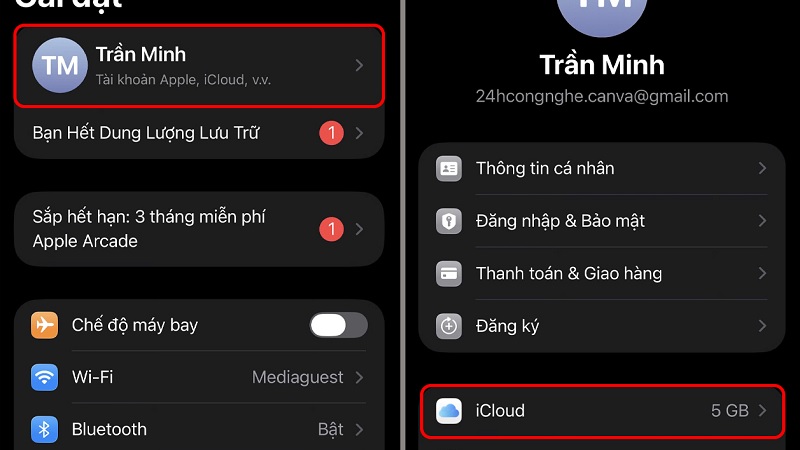
- Chọn iCloud → Photos (Ảnh)
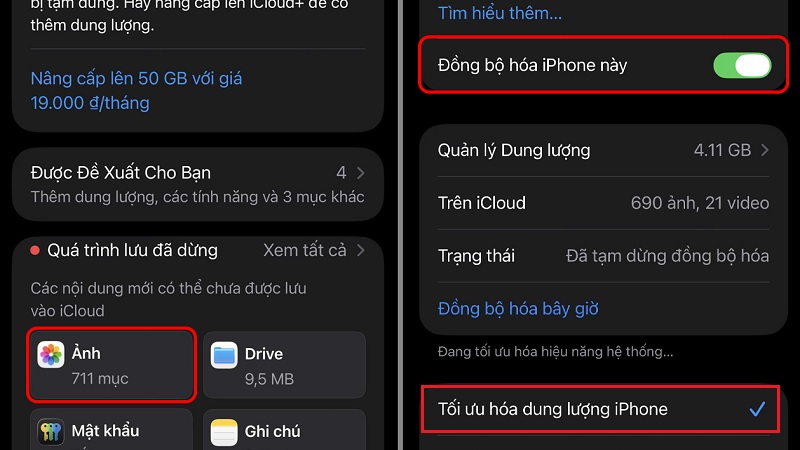
- Bật iCloud Photos và chọn Tối ưu hóa dung lượng iPhone
Khi bật tính năng này, iPhone sẽ tự động giữ lại phiên bản có độ phân giải thấp hơn của ảnh và video trên máy, trong khi bản gốc độ phân giải đầy đủ được lưu trữ an toàn trên iCloud. Bạn vẫn có thể xem và tải xuống bản gốc bất cứ lúc nào khi cần.
Xóa ảnh và video trùng lặp, mờ, hoặc không cần thiết
iOS 16 trở lên có tính năng phát hiện ảnh trùng lặp:
- Mở ứng dụng Photos (Ảnh)
- Vào tab Albums (Album)
- Kéo xuống mục Utilities (Tiện ích)
- Chọn Duplicates (Ảnh trùng lặp)
- Nhấn Merge để gộp và xóa bản sao
Ngoài ra, bạn nên thường xuyên xem lại và xóa các ảnh chụp mờ, ảnh chụp liên tục (burst photos), ảnh screenshot cũ không còn cần thiết. Thói quen dọn dẹp mỗi tuần 5-10 phút có thể giúp bạn tiết kiệm hàng GB dung lượng.
Chuyển ảnh và video sang dịch vụ lưu trữ đám mây khác
Nếu không muốn sử dụng iCloud, bạn có thể chọn các dịch vụ thay thế như Google Photos (15GB miễn phí), Dropbox, hoặc OneDrive. Sau khi sao lưu, bạn có thể xóa ảnh gốc khỏi iPhone để giải phóng dung lượng.
Quan trọng: Luôn đảm bảo ảnh đã được sao lưu thành công trước khi xóa khỏi thiết bị.
Dọn dẹp ứng dụng và dữ liệu cache
Ứng dụng không chỉ chiếm dung lượng bởi kích thước cài đặt ban đầu mà còn bởi dữ liệu tích lũy theo thời gian.
Gỡ tải ứng dụng không dùng
Tính năng này cho phép iPhone tự động xóa ứng dụng bạn ít sử dụng nhưng vẫn giữ lại dữ liệu và icon. Khi cần, chỉ cần nhấn vào icon để tải lại ứng dụng với tất cả dữ liệu còn nguyên.
Cách bật:
- Cài đặt → Cài đặt chung → Dung lượng iPhone
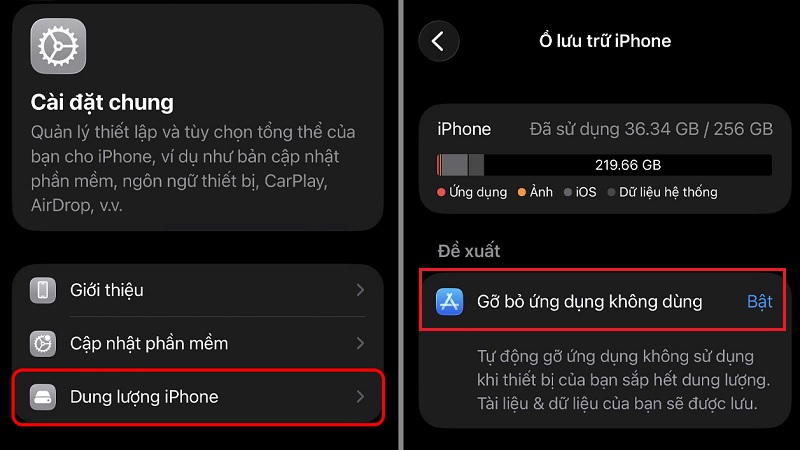
- Bật Gỡ bỏ ứng dụng không dùng
Hoặc bạn có thể offload từng ứng dụng cụ thể bằng cách vào danh sách ứng dụng trong iPhone Storage, chọn ứng dụng và nhấn Offload App.
Xóa và cài đặt lại ứng dụng chiếm nhiều dung lượng
Một số ứng dụng như Spotify, Netflix, TikTok tích lũy cache rất nhanh. Nếu bạn thấy mục “Documents & Data” của ứng dụng quá lớn, cách hiệu quả nhất là:
- Xóa hoàn toàn ứng dụng
- Khởi động lại iPhone
- Cài đặt lại ứng dụng từ App Store
Thao tác này sẽ xóa sạch toàn bộ cache và dữ liệu tạm thời, giúp ứng dụng trở về kích thước ban đầu. Lưu ý rằng bạn có thể mất một số cài đặt cá nhân hóa, nhưng thông tin đăng nhập thường được giữ nguyên.
Xóa cache của Safari
Trình duyệt Safari cũng lưu trữ lịch sử duyệt web, cookie và dữ liệu trang web:
- Cài đặt → Safari
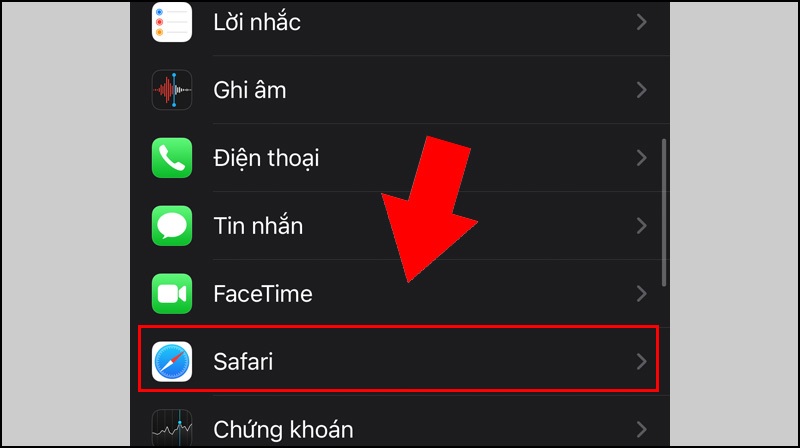
- Chọn Xoá lịch sử và dữ liệu trang web
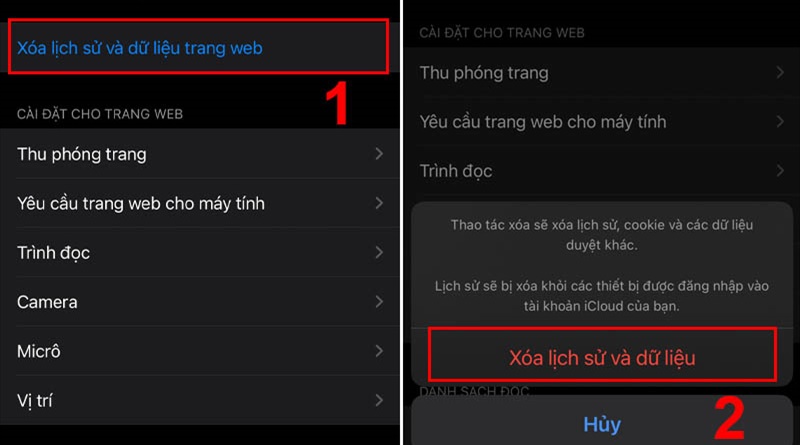
- Xác nhận Xoá lịch sử và dữ liệu
Điều này sẽ xóa lịch sử duyệt web, cookie và dữ liệu cache, có thể giải phóng từ vài trăm MB đến vài GB tùy vào thói quen sử dụng.
Quản lý tin nhắn và file đính kèm
iMessage và SMS có thể là nguồn tiêu tốn dung lượng ngầm mà nhiều người không ngờ tới.
Tự động xóa tin nhắn cũ
- Cài đặt → Messages (Tin nhắn)
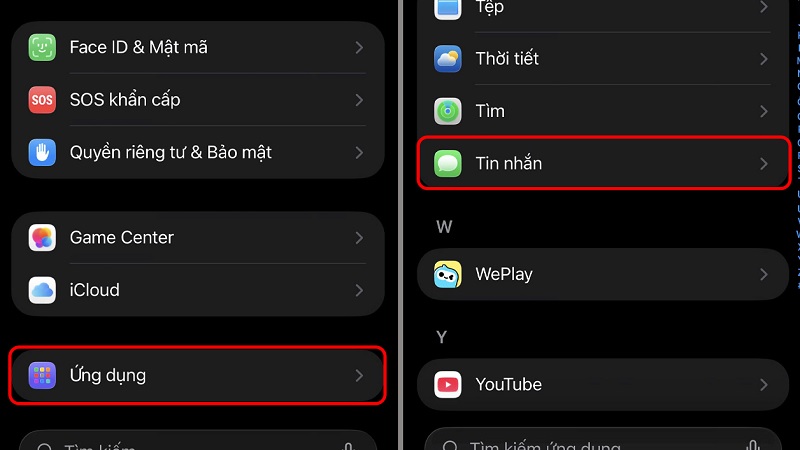
- Kéo xuống mục Message History (Lịch sử tin nhắn)
- Chọn Keep Messages (Lưu tin nhắn)
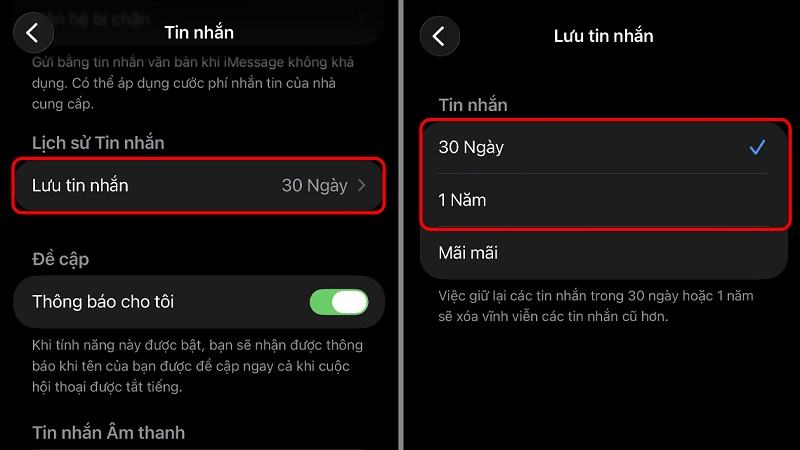
- Chọn 30 Days hoặc 1 Year thay vì Forever (Mãi mãi)
Thay đổi này sẽ áp dụng ngay lập tức, xóa tất cả tin nhắn cũ hơn thời hạn bạn chọn. Tin nhắn quan trọng nên được sao lưu trước.
Xóa file đính kèm lớn
iOS cho phép bạn xem và xóa file đính kèm lớn một cách dễ dàng:
- Cài đặt → Cài đặt chung → Bộ nhớ iPhone
- Tìm và nhấn vào Messages
- Chọn Review Large Attachments (Xem lại file đính kèm lớn)
- Chọn Edit và xóa những file không cần thiết
Tại đây bạn sẽ thấy danh sách video, ảnh, và file được sắp xếp theo kích thước. Bạn có thể chọn nhiều file cùng lúc để xóa nhanh.
Tắt tự động lưu ảnh và video từ tin nhắn
Để tránh tình trạng tương tự trong tương lai:
- Cài đặt → Messages → Photos
- Chọn Never (Không bao giờ) để không tự động lưu vào thư viện ảnh
Xóa file tải xuống và tài liệu
File tải xuống từ Safari, email, hoặc các ứng dụng khác thường bị lãng quên trong máy.
Kiểm tra thư mục Downloads
- Mở ứng dụng Files (Tệp)
- Vào Browse → Downloads
- Xem qua và xóa các file không còn cần thiết
Xóa file đính kèm email lớn
- Cài đặt → Cài đặt chung → Bộ nhớ iPhone
- Tìm ứng dụng Mail
- Xem Attachments và xóa những file lớn không cần
Email marketing, newsletter với hình ảnh, PDF quảng cáo có thể tích lũy đáng kể dung lượng theo thời gian.
Khởi động lại và cập nhật iOS
Đôi khi, cách đơn giản nhất lại hiệu quả nhất.
Khởi động lại iPhone
Khởi động lại giúp xóa cache tạm thời của hệ thống và các ứng dụng:
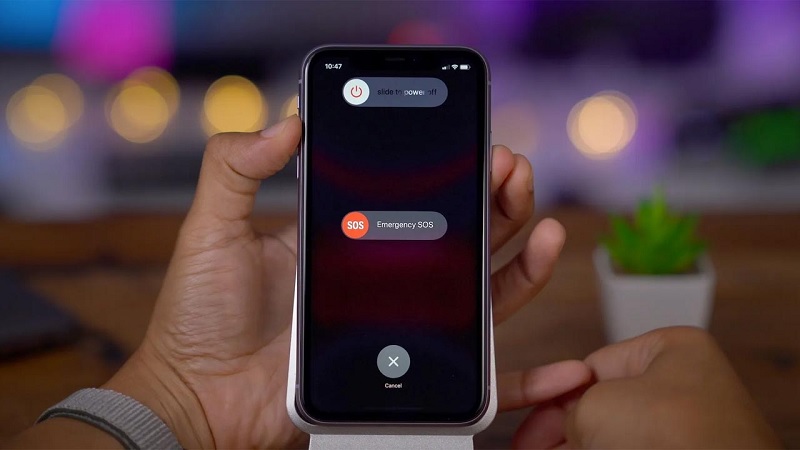
- iPhone 8 trở lên: Nhấn nhanh nút tăng âm lượng, sau đó nút giảm âm lượng, rồi giữ nút nguồn cho đến khi thấy logo Apple
- iPhone 7/7 Plus: Giữ đồng thời nút nguồn và nút giảm âm lượng
- iPhone 6s trở xuống: Giữ đồng thời nút Home và nút nguồn
Cập nhật iOS lên phiên bản mới nhất
Apple liên tục cải thiện quản lý bộ nhớ qua các bản cập nhật. Đảm bảo iPhone của bạn đang chạy phiên bản iOS mới nhất:
- Cài đặt → Cài đặt chung → Software Update (Cập nhật phần mềm)
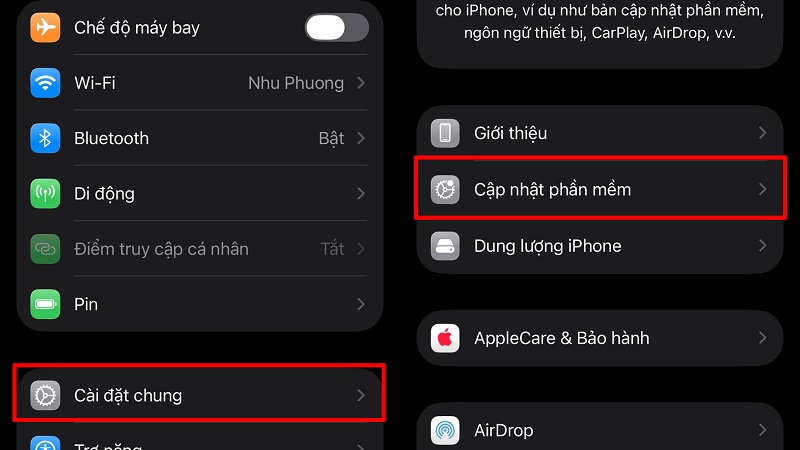
- Tải và cài đặt bản cập nhật nếu có
Những sai lầm cần tránh khi giải phóng dung lượng iPhone
Không sao lưu dữ liệu trước khi xóa
Đây là sai lầm phổ biến và nguy hiểm nhất. Luôn đảm bảo ảnh, video, file quan trọng đã được sao lưu lên iCloud, Google Photos, hoặc máy tính trước khi xóa khỏi iPhone.
Sử dụng ứng dụng “dọn rác” bên thứ ba
Nhiều ứng dụng tuyên bố có thể dọn dẹp và tối ưu hóa iPhone, nhưng thực tế iOS đã có hệ thống quản lý bộ nhớ rất hiệu quả. Các ứng dụng này thường chỉ lãng phí tiền và thời gian, thậm chí có thể gây ra vấn đề về quyền riêng tư.
Xóa ứng dụng hệ thống
Mặc dù iOS cho phép xóa một số ứng dụng mặc định như Mail, Calendar, nhưng điều này không thực sự giải phóng nhiều dung lượng và có thể gây bất tiện sau này.
Tắt iCloud Photos hoàn toàn
Một số người tắt iCloud Photos để “tiết kiệm dung lượng” nhưng lại mất đi lớp bảo vệ quan trọng cho ảnh của mình. Thay vào đó, hãy sử dụng tùy chọn “Optimize iPhone Storage”.
Khi nào nên nâng cấp iPhone mới với dung lượng lớn hơn?
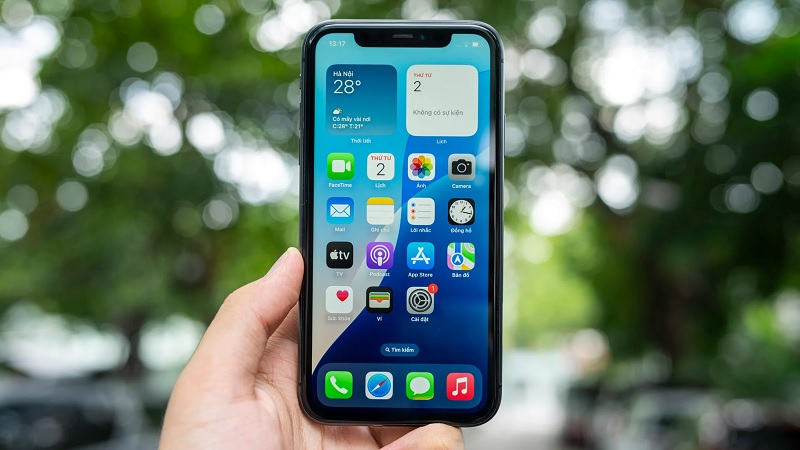
Nếu bạn đã thử mọi cách mà vẫn thường xuyên gặp vấn đề về dung lượng, có thể đã đến lúc cân nhắc nâng cấp thiết bị. Dấu hiệu cho thấy bạn nên nâng cấp:
- Thường xuyên phải xóa ảnh/video/ứng dụng để có thể sử dụng bình thường
- Không thể cập nhật iOS do thiếu dung lượng
- iPhone hoạt động chậm chạp do bộ nhớ đầy
- Công việc hoặc sở thích yêu cầu lưu trữ nhiều dữ liệu trên máy
Khi mua iPhone mới, chuyên gia khuyến nghị chọn ít nhất phiên bản 128GB, còn nếu bạn thường xuyên quay video 4K hoặc chụp ảnh ProRAW, nên chọn 256GB trở lên.
Câu hỏi thường gặp về iPhone hết dung lượng lưu trữ
1. Làm thế nào để biết ứng dụng nào đang chiếm nhiều dung lượng nhất?
Vào Cài đặt → Cài đặt chung → Bộ nhớ iPhone. Danh sách ứng dụng sẽ được sắp xếp theo dung lượng từ cao xuống thấp, kèm theo chi tiết về kích thước ứng dụng và dữ liệu của nó.
2. Xóa ảnh khỏi iPhone có xóa luôn trên iCloud không?
Có, nếu bạn đang bật iCloud Photos, xóa ảnh trên iPhone sẽ xóa ảnh đó trên tất cả thiết bị được đồng bộ và trên iCloud. Ảnh sẽ được chuyển vào thư mục “Recently Deleted” (Đã xóa gần đây) trong 30 ngày trước khi bị xóa vĩnh viễn.
3. “System” và “Other” trong bộ nhớ iPhone là gì?
“System” là dung lượng dành cho iOS và các tệp hệ thống cần thiết. “Other” bao gồm cache của Safari, Siri, dữ liệu hệ thống và các tệp tạm thời. Nếu mục này quá lớn (trên 10GB), thử khởi động lại iPhone hoặc cập nhật iOS.
4. Có nên dùng ứng dụng dọn rác cho iPhone không?
Không cần thiết. iOS đã có hệ thống quản lý bộ nhớ tự động rất hiệu quả. Các ứng dụng “dọn rác” bên thứ ba thường không thể truy cập sâu vào hệ thống iOS và chỉ lãng phí tiền bạc.
5. Mất bao lâu để ảnh được đồng bộ lên iCloud?
Tùy thuộc vào số lượng ảnh, tốc độ internet và việc iPhone có đang sạc và kết nối Wi-Fi hay không. iCloud Photos ưu tiên đồng bộ khi iPhone đang sạc pin và kết nối Wi-Fi để tiết kiệm pin và dữ liệu di động.
Việc iPhone hết dung lượng lưu trữ là vấn đề phổ biến nhưng hoàn toàn có thể khắc phúc được bằng các phương pháp trên. Bắt đầu bằng việc kiểm tra và phân tích dung lượng để xác định “thủ phạm” chính, sau đó áp dụng các giải pháp phù hợp như tối ưu hóa thư viện ảnh, dọn dẹp ứng dụng và cache, quản lý tin nhắn.
Quan trọng nhất, hãy xây dựng thói quen quản lý dung lượng thường xuyên thay vì chờ đến khi máy báo đầy. Dành 10-15 phút mỗi tuần để dọn dẹp sẽ giúp iPhone của bạn luôn hoạt động mượt mà và bạn không bao giờ phải lo lắng về việc hết dung lượng vào những thời điểm quan trọng.
Với sự kết hợp giữa các công cụ tích hợp của iOS và dịch vụ iCloud+, việc quản lý dung lượng iPhone ngày nay đã trở nên dễ dàng hơn bao giờ hết. Hãy chọn phương pháp phù hợp với nhu cầu và ngân sách của bạn để tận hưởng trải nghiệm iPhone tốt nhất.