
 Thay Màn Hình
Tại sao iPhone bắt WiFi yếu? Cách khắc phục hiệu quả
Bạn đang gặp tình trạng iPhone bắt sóng WiFi yếu, kết nối chập chờn hoặc thường xuyên bị ngắt kết nối? Đây là một trong những vấn đề phổ biến nhất mà người dùng iPhone thường phàn nàn. Tin tốt là phần lớn các trường hợp đều có thể khắc phục được ngay tại nhà mà không cần phải mang máy đi sửa chữa.
Tại Sửa iPhone Đà Nẵng, chúng tôi đã tiếp nhận và xử lý hàng nghìn ca khách hàng báo lỗi WiFi yếu trên iPhone. Qua kinh nghiệm thực tế, chúng tôi nhận thấy hơn 80% trường hợp có thể khắc phục bằng các phương pháp đơn giản từ phần mềm. Bài viết này sẽ giúp bạn hiểu rõ nguyên nhân và có hướng dẫn chi tiết từng bước để khắc phục tình trạng iPhone bắt WiFi yếu một cách hiệu quả nhất.
Nguyên nhân iPhone bắt WiFi yếu
1. Nguyên nhân từ phần mềm
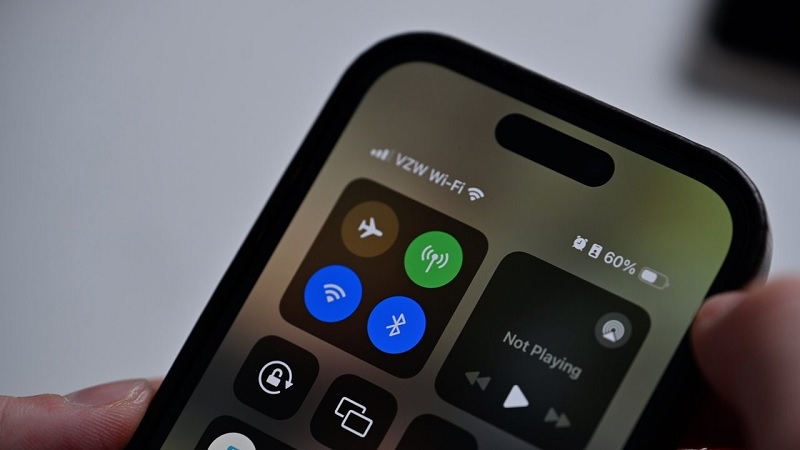
Lỗi cài đặt mạng: Các thông số cấu hình WiFi bị lỗi hoặc xung đột sau khi cập nhật iOS là nguyên nhân phổ biến nhất. Khi iPhone lưu trữ quá nhiều mạng WiFi cũ hoặc thông tin DNS bị cache sai, khả năng kết nối sẽ bị ảnh hưởng nghiêm trọng.
Xung đột DNS: Nhiều người dùng không biết rằng máy chủ DNS mặc định của nhà mạng đôi khi không tối ưu cho iPhone. Điều này dẫn đến tình trạng tín hiệu WiFi hiển thị đầy nhưng tốc độ truy cập lại cực kỳ chậm.
Lỗi iOS: Các phiên bản iOS đôi khi có bug ảnh hưởng đến module WiFi. Apple thường phát hành bản cập nhật để vá lỗi này, nhưng không phải người dùng nào cũng cập nhật kịp thời.
Ứng dụng chạy ngầm: Một số ứng dụng VPN hoặc ứng dụng quản lý mạng có thể can thiệp vào kết nối WiFi, gây ra tình trạng bắt sóng yếu hoặc mất kết nối.
2. Nguyên nhân từ phần cứng
Anten WiFi bị lỏng hoặc hư hỏng: Đây là vấn đề nghiêm trọng hơn, thường xảy ra sau khi máy bị rơi, va đập mạnh hoặc tiếp xúc với nước. Module WiFi của iPhone rất nhạy cảm và có thể bị hư hỏng vật lý.
IC WiFi bị hỏng: Chip quản lý WiFi có thể bị lỗi do quá nhiệt hoặc tuổi thọ thiết bị. Trường hợp này thường gặp trên các dòng iPhone đã sử dụng lâu năm (trên 4-5 năm).
Pin phồng: Khi pin phồng ra, nó có thể đè lên các linh kiện bên trong, bao gồm cả module WiFi, gây ảnh hưởng đến khả năng bắt sóng.
3. Nguyên nhân từ môi trường và thiết bị phát WiFi
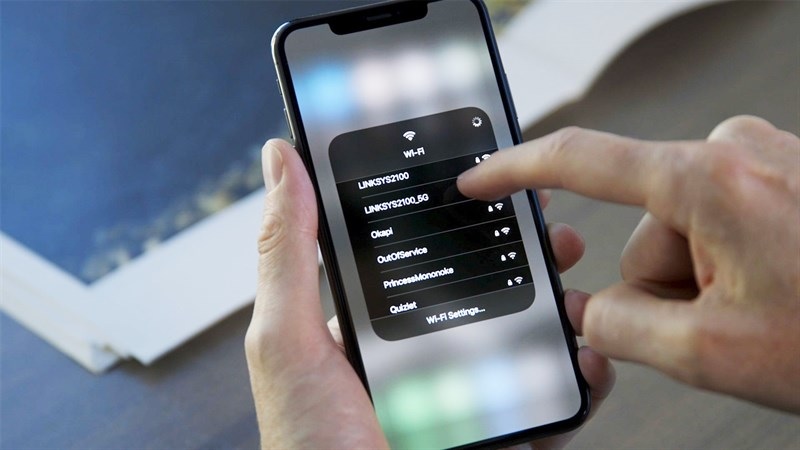
Router WiFi yếu hoặc đặt vị trí không hợp lý: Khoảng cách xa, có nhiều vật cản như tường bê tông, tủ sắt sẽ làm suy giảm tín hiệu WiFi nghiêm trọng.
Nhiễu sóng: Khu vực có quá nhiều mạng WiFi cùng hoạt động trên một kênh tần số sẽ gây xung đột và làm yếu tín hiệu.
Băng tần WiFi không tương thích: Một số iPhone cũ không hỗ trợ băng tần 5GHz, trong khi router được cấu hình chỉ phát sóng 5GHz.
Cách khắc phục iPhone bắt WiFi yếu hiệu quả
Khởi động lại iPhone và Router
Đây là bước đơn giản nhất nhưng hiệu quả bất ngờ trong nhiều trường hợp. Khởi động lại giúp xóa cache tạm thời và reset các kết nối mạng.
Cách thực hiện:
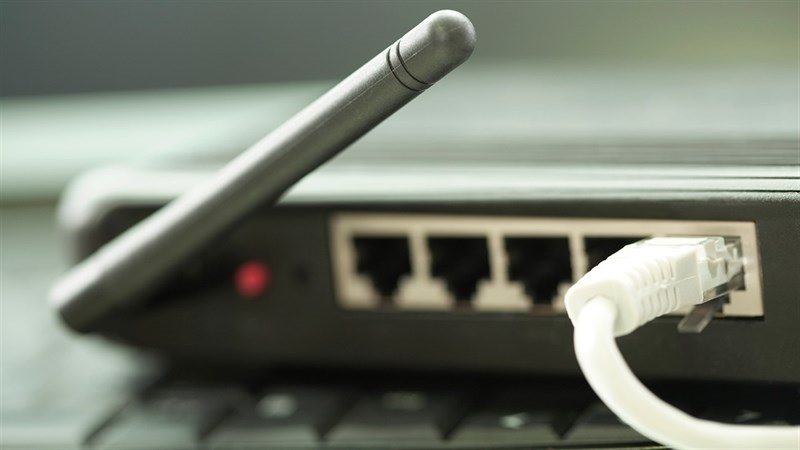
- Tắt nguồn router WiFi, đợi 30 giây, sau đó bật lại
- Khởi động lại iPhone: nhấn giữ nút nguồn và nút âm lượng (iPhone X trở lên) hoặc chỉ nút nguồn (iPhone 8 trở xuống) cho đến khi xuất hiện thanh trượt tắt nguồn
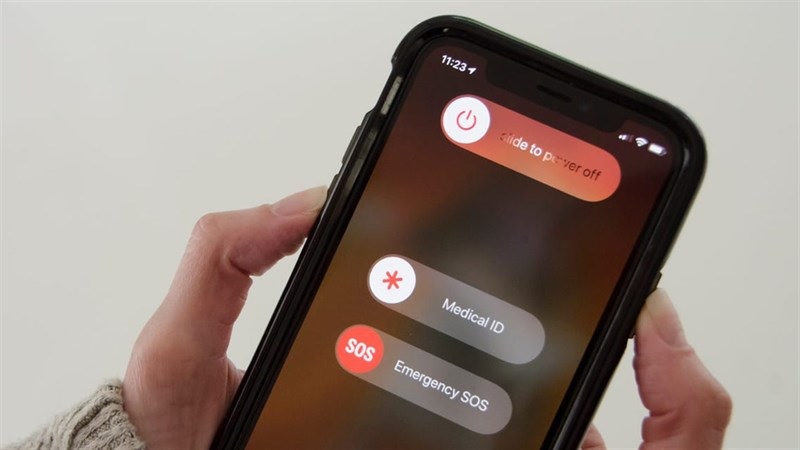
- Đợi 1-2 phút để cả hai thiết bị khởi động hoàn toàn
Quên mạng WiFi và kết nối lại
Thao tác này giúp xóa các cài đặt cũ có thể bị lỗi và thiết lập kết nối mới.
Cách thực hiện:
- Vào Cài đặt -> WiFi
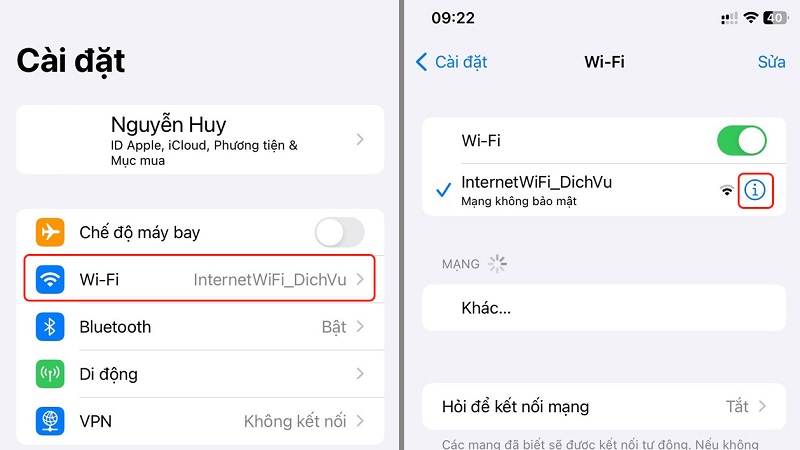
- Chạm vào biểu tượng (i) bên cạnh tên mạng WiFi đang kết nối
- Chọn “Quên Mạng này”
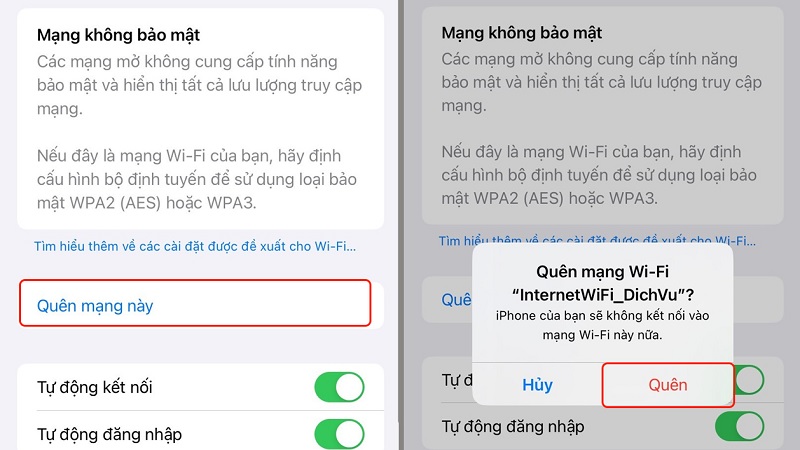
- Kết nối lại bằng cách chọn mạng WiFi và nhập mật khẩu
Lưu ý an toàn: Đảm bảo bạn nhớ mật khẩu WiFi trước khi thực hiện bước này.
Reset cài đặt mạng
Đây là giải pháp mạnh hơn, sẽ xóa tất cả cài đặt mạng bao gồm WiFi, dữ liệu di động, VPN và APN.
Cách thực hiện:
- Vào Cài đặt -> Cài đặt chung -> Chuyển hoặc Đặt lại iPhone
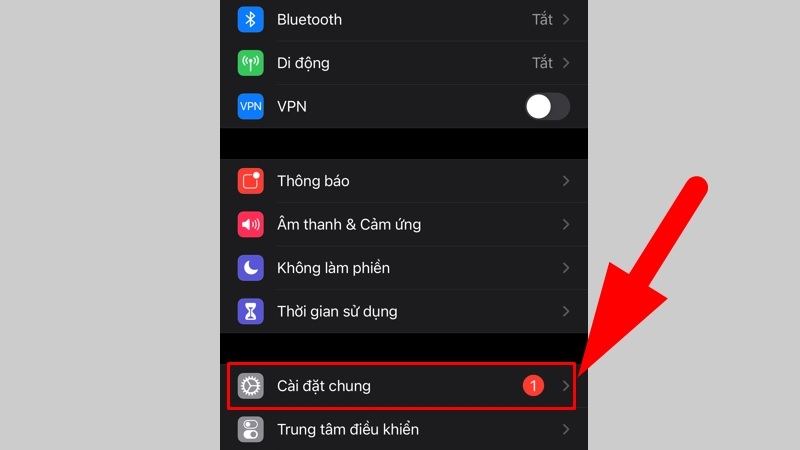
- Chọn “Đặt lại” -> “Đặt lại Cài đặt Mạng”

- Nhập mật khẩu màn hình khóa để xác nhận

- iPhone sẽ khởi động lại tự động
Cảnh báo: Sau khi reset, bạn sẽ cần nhập lại tất cả mật khẩu WiFi đã lưu và cấu hình lại các kết nối VPN.
Thay đổi DNS thủ công
Sử dụng DNS công cộng như Google DNS hoặc Cloudflare DNS thường cho tốc độ và độ ổn định tốt hơn.
Cách thực hiện:
- Vào Cài đặt -> WiFi
- Chạm vào biểu tượng (i) bên cạnh mạng WiFi đang kết nối
- Chọn “Cấu hình DNS” -> chuyển từ “Tự động” sang “Thủ công”
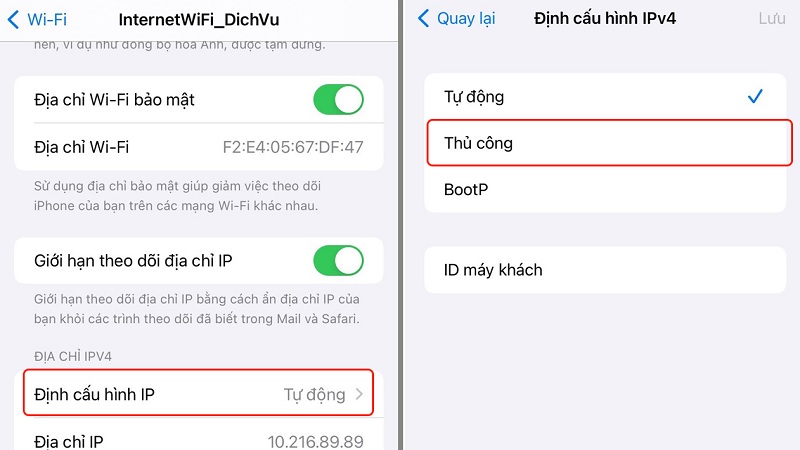
- Xóa các DNS cũ và thêm DNS mới:
- Google DNS: 8.8.8.8 và 8.8.4.4
- Cloudflare DNS: 1.1.1.1 và 1.0.0.1
- Nhấn “Lưu”
Theo kinh nghiệm của Sửa iPhone Đà Nẵng, việc chuyển sang DNS Google hoặc Cloudflare đã giúp cải thiện tốc độ WiFi lên đến 40% trong nhiều trường hợp.
Cập nhật iOS lên phiên bản mới nhất
Apple thường xuyên phát hành các bản cập nhật để khắc phục lỗi, bao gồm cả lỗi WiFi.
Cách thực hiện:
- Vào Cài đặt -> Cài đặt chung -> Cập nhật Phần mềm
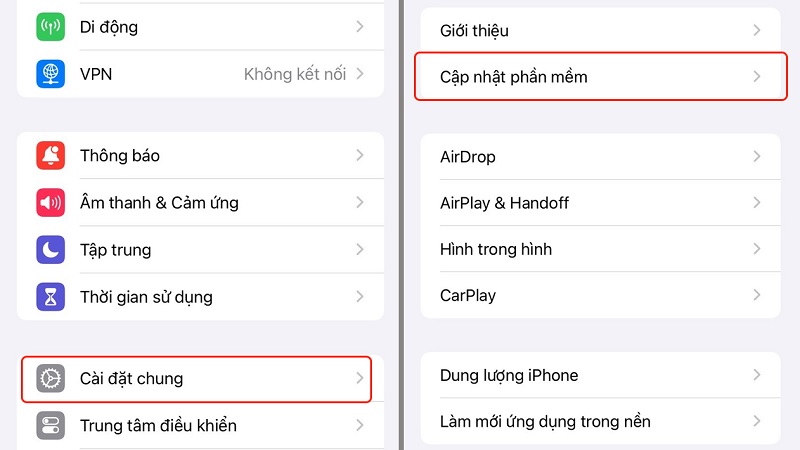
- Nếu có bản cập nhật mới, chọn “Tải xuống và Cài đặt”
Lưu ý: Sao lưu dữ liệu trước khi cập nhật và đảm bảo pin trên 50% hoặc đang sạc.
Tắt các dịch vụ định vị và tính năng không cần thiết
Một số tính năng có thể can thiệp vào kết nối WiFi.
Cách thực hiện:
- Vào Cài đặt -> Quyền riêng tư & Bảo mật -> Dịch vụ Định vị


- Tắt “Mạng WiFi” trong phần “Dịch vụ Hệ thống”

- Tắt tính năng “Hỗ trợ WiFi” tại Cài đặt -> Di động -> Hỗ trợ WiFi
Khôi phục cài đặt gốc (Factory Reset)
Đây là giải pháp cuối cùng từ phía phần mềm trước khi cần can thiệp phần cứng.
Cách thực hiện:
QUAN TRỌNG: Sao lưu toàn bộ dữ liệu qua iCloud hoặc iTunes/Finder trước
- Vào Cài đặt -> Cài đặt chung -> Chuyển hoặc Đặt lại iPhone

- Chọn “Xóa Tất cả Nội dung và Cài đặt”

- Sau khi khôi phục, thiết lập như iPhone mới và kiểm tra WiFi trước khi khôi phục dữ liệu
Cảnh báo nghiêm trọng: Nếu không sao lưu, bạn sẽ mất toàn bộ dữ liệu. Hãy chắc chắn đã backup đầy đủ trước khi thực hiện.
Nếu đã thử tất cả các bước trên mà iPhone vẫn bắt WiFi yếu, vấn đề có thể nằm ở phần cứng.
Các trường hợp cần mang máy đến Sửa iPhone Đà Nẵng:

- iPhone không nhận bất kỳ mạng WiFi nào
- Mục WiFi trong Cài đặt bị mờ hoặc không thể bật
- Máy đã bị rơi, vào nước hoặc va đập mạnh trước khi lỗi WiFi xuất hiện
- Tất cả các giải pháp phần mềm đều thất bại
Các hư hỏng phần cứng thường gặp:
- Anten WiFi bị lỏng hoặc đứt: Chi phí sửa chữa từ 300.000 – 500.000 VNĐ
- IC WiFi hỏng: Chi phí từ 800.000 – 1.500.000 VNĐ tùy dòng máy
- Module WiFi cần thay thế: Chi phí từ 1.000.000 – 2.000.000 VNĐ
Tại Sửa iPhone Đà Nẵng, chúng tôi có đội ngũ kỹ thuật viên được đào tạo bài bản với hơn 10 năm kinh nghiệm xử lý các vấn đề phần cứng iPhone. Chúng tôi cam kết chẩn đoán miễn phí và báo giá trước khi sửa chữa.
Mẹo phòng tránh lỗi WiFi trong tương lai
- Cập nhật iOS thường xuyên: Luôn cài đặt các bản cập nhật bảo mật và sửa lỗi từ Apple
- Tránh để iPhone quá nóng: Nhiệt độ cao có thể làm hỏng IC WiFi
- Sử dụng ốp lưng chất lượng: Bảo vệ máy khỏi va đập
- Không jailbreak: Jailbreak có thể gây xung đột với driver WiFi
- Dọn dẹp mạng WiFi cũ: Thường xuyên xóa các mạng WiFi không còn sử dụng
- Kiểm tra router định kỳ: Đảm bảo router hoạt động ổn định và cập nhật firmware
Câu hỏi thường gặp về iP bắt WiFi yếu
1. Tại sao iPhone của tôi bắt WiFi yếu hơn các thiết bị khác trong nhà?
iPhone có thể có cài đặt mạng bị lỗi hoặc module WiFi kém hơn một số thiết bị Android cao cấp. Hãy thử reset cài đặt mạng và thay đổi DNS theo hướng dẫn ở trên.
2. Reset cài đặt mạng có xóa dữ liệu cá nhân không?
Không, thao tác này chỉ xóa các cài đặt liên quan đến mạng như WiFi, VPN, dữ liệu di động. Ảnh, video, ứng dụng và dữ liệu cá nhân khác vẫn được giữ nguyên.
3. Có nên cập nhật iOS ngay khi có bản mới?
Nên đợi 1-2 tuần sau khi Apple phát hành để đảm bảo không có lỗi nghiêm trọng. Tuy nhiên, nếu đang gặp vấn đề WiFi, hãy cập nhật vì có thể bản mới đã khắc phục lỗi.
4. iPhone bị vô nước có ảnh hưởng đến WiFi không?
Có, nước có thể làm hỏng module WiFi hoặc gây oxy hóa các linh kiện. Nếu iPhone từng bị vô nước và sau đó WiFi yếu, cần kiểm tra phần cứng tại trung tâm uy tín.
5. Sử dụng DNS Google hay Cloudflare tốt hơn?
Cả hai đều tốt và nhanh. Cloudflare (1.1.1.1) thường nhanh hơn một chút ở Việt Nam, nhưng bạn có thể thử cả hai để xem cái nào phù hợp hơn.
6. Khi nào nên mang iPhone đi sửa chữa?
Khi đã thử tất cả các phương pháp phần mềm nhưng vẫn không cải thiện, hoặc khi mục WiFi trong Cài đặt bị mờ/không bật được. Đây là dấu hiệu của lỗi phần cứng.
7. Chi phí sửa WiFi iPhone khoảng bao nhiêu?
Tùy vào mức độ hư hỏng, chi phí dao động từ 300.000 VNĐ (anten lỏng) đến 2.000.000 VNĐ (thay module WiFi). Sửa iPhone Đà Nẵng luôn báo giá minh bạch trước khi sửa chữa.
Tình trạng iPhone bắt WiFi yếu không phải là vấn đề hiếm gặp và hoàn toàn có thể khắc phục được. Hơn 70% các trường hợp do lỗi phần mềm và có thể tự xử lý tại nhà bằng các bước đơn giản như reset cài đặt mạng, thay đổi DNS hoặc cập nhật iOS.
Tuy nhiên, nếu bạn đã thử tất cả các giải pháp trên mà vấn đề vẫn tiếp diễn, đừng ngần ngại liên hệ với Sửa iPhone Đà Nẵng. Với hơn 10 năm kinh nghiệm và đội ngũ kỹ thuật viên chuyên nghiệp, chúng tôi cam kết:
- Chẩn đoán miễn phí và chính xác
- Báo giá trước khi sửa chữa
- Sử dụng linh kiện chính hãng hoặc tương đương
- Bảo hành sau sửa chữa
- Tư vấn nhiệt tình, không ép khách hàng
Đừng để vấn đề WiFi yếu ảnh hưởng đến công việc và giải trí của bạn. Hãy để Sửa iPhone Đà Nẵng giúp bạn khắc phục nhanh chóng và hiệu quả!